こんにちは
普段はネットワークやVyOSに関する内容をブログで扱っていますが、今回は珍しくExcelです。
というのも先日、仕事の関係でExcel Expertを取得することとなりました。
普段の職務からExcelは使用しているため、簡単に取得できると考えましたが、念の為と思い、Excel Expertに出題される関数をリスト化しました。
こちらは僕が個人利用する目的で作成し、Googleドキュメントにて作成したものですが、友人に見せたところ「公開したほうがいい」と助言を頂いたため、今回はこちらを公開します。
関数表 expert
| 関数 | 内容・例題 | ||||||
| RANDARRAY | 指定した範囲に、ランダムな値を発生させる。 例:10行3列のセルに1~10までのランダムな整数・少数を発生させる =RANDARRAY(10,3,1,10,FALSE) 例:5行4列のセルに100,200,300の中からランダムな整数を発生させる =RANDARRAY(5,4,1,3,TRUE)*100 |
||||||
| IF | もし○○であれば▽▽という処理を実現する。 例:E4が75以上であれば合格、以下なら空欄 =IF(E4>=75,"合格","") |
||||||
| AND | 複数条件が「かつ」の場合に使用する。 例:E4が50以上かつ100以下 =AND(E4>=50,E4<=100) |
||||||
| OR | 複数条件が「または」の場合に使用する。 例:E4が50以上、またはE5が30以上 =OR(E4>=50,E5>=30) |
||||||
| NOT | もし○○でなければ、という条件を作成する。 例:E4が10でない場合 =NOT(E4=10) 例:E4が10、またはE5が20でない場合 =NOT(OR(E4=10,E5=20)) |
||||||
| IFS | 複数の条件を順番に判断し、条件に応じた結果を表示する。 例:E4が8000以上→A、6000以上→B、4000以上→C =IFS(E4>=8000,"A",E4>=6000,"B",E4>=4000,"C") 例:どれにも合致しない場合のデフォルト値を設定 =IFS(E4>=8000,"A",E4>=6000,"B",TRUE,"C") |
||||||
| SWITCH | 複数の値を検索し、一致した値に対する結果を表示する。 例:B5がAなら〇、Bなら▽ =SWITCH(B5,"A","〇","B","▽") 例:どれでもなければ× =SWITCH(B5,"A","〇","B","▽","×") |
||||||
| SUMIF | 範囲中から条件に一致するものの合計を算出する。 例:D4:D10 が「東京」の行の E4:E10 の合計 =SUMIF(D4:D10,"東京",E4:E10) |
||||||
| SUMIFS | 複数条件をすべて満たす場合の合計を求める。 例:C3:C9 がリンゴ、D3:D9 が青森 → E3:E9 の合計 =SUMIFS(E3:E9,C3:C9,"リンゴ",D3:D9,"青森") |
||||||
| LET | 数式内で使用する値に名前をつけて扱いやすくする。 例:得点(G4:I4)の平均を求め、得点+平均を計算 =LET(得点,G4:I4,平均,AVERAGE(得点),得点+平均) |
||||||
| MATCH | 検索範囲でデータを検索し、位置を返す。 引数の最後:0=完全一致、-1=以上、1=以下 例:C4 が I3:M3 のどこにあるか =MATCH(C4,I3:M3,0) |
||||||
| INDEX | 指定した範囲の行と列の交点のデータを返す。 例:G4:K14 の 5行7列目 =INDEX(G4:K14,5,7) |
||||||
| NOW | 現在の日付と時刻を表示する。 =NOW() |
||||||
| TODAY | 現在の日付を表示する。 =TODAY() 例:本日より前のデータ(E4:E100)の個数をカウント =COUNTIF(E4:E100,"<"&TODAY()) |
||||||
| WEEKDAY | 日付に対する曜日を 1〜7 または 0〜6 の値で返す。 引数の最後には以下を指定:
例:A1 の曜日を月曜=0 で表示 =WEEKDAY(A1,3) |
||||||
| WORKDAY | 土日や祝日を除いて、開始日から指定日数後の日付を求める。 例:A1 から 10 営業日後(祝日は E1:E12) =WORKDAY(A1,10,E1:E12) |
||||||
| NPER | 指定された利率と金額で、返済回数や預入回数を求める。 例:10万円を年率5%で借入、毎月5000円返済 =NPER(0.05/12,-5000,100000) ROUNDUP と併用すると回数を整数化できる。 |
||||||
| ROUNDUP | 数値を指定した桁で切り上げる。 例:1234.56 → 小数なしに切り上げ =ROUNDUP(1234.56,0) 例:10 の位で切り上げ =ROUNDUP(1234.56,-1) 例:小数第1位で切り上げ =ROUNDUP(1234.56,1) |
||||||
| PMT | 指定された利率と期間で、定期支払い額を求める。 例:10万円を年利5%で借り入れ、1年で返済 =PMT(0.05/12,12,100000) 例:10万円を年利2.5%で借り入れ、2年で返済 =PMT(0.025/12,24,100000) |
||||||
| FILTER | リストから条件に合うデータを抽出する。 例:B3:D11 のうち、D3:D11 が「A」の行の B3:B11 を抽出 =FILTER(B3:B11, D3:D11="A", "エラー") |
||||||
| SORTBY | 複数のキーを用いて並び替える。 例:B4:H36 を並び替え、 ・G4:G36 を降順(-1) ・F4:F36 を昇順(1) =SORTBY(B4:H36, G4:G36, -1, F4:F36, 1) |
こちらを当ブログページごと印刷するなどして、紙ベースで使用すると試験前などの追い込みに使用できるかと思います。
では最後に、僕のExcel Expert受験の感想を述べたいと思います。
まず、この試験を受けるにあたって、模擬試験プログラムによる練習は行いました。
様々な出版社様がテキストや参考書を出版しており、中には模擬試験プログラムも付録されているものが多くあります。
このプログラムの完成度は非常に高く、操作感覚もほぼ同じです。
また、内容の一致率もすごく、模擬のほうが難しいといった印象です。
そのため、模擬で安定して90%取得できれば十分だと思います。
また、個人的に今回の学習を通して、PMTやNPERなどのマイナーかつ使用用途が限られている関数がいくつかあると感じました。
が、これらは出題されませんでした。
知り合いに聞いたところ、「最近は出題されていない気がする」という発言をしていたため、そこまで重く見ないで良いと思います。
また、当ページでは関数のみを記載していますが、もちろんExcelの試験ですので、関数以外のグラフ操作や表操作など、様々な分野からの出題があります。
そのため、「関数が全くわからない...」という方も絶望感を持たずに、ふんわりと理解する程度でよいと思います。
また、こちらを知らない人が意外と多いのですが、
Excel画面のこちら。
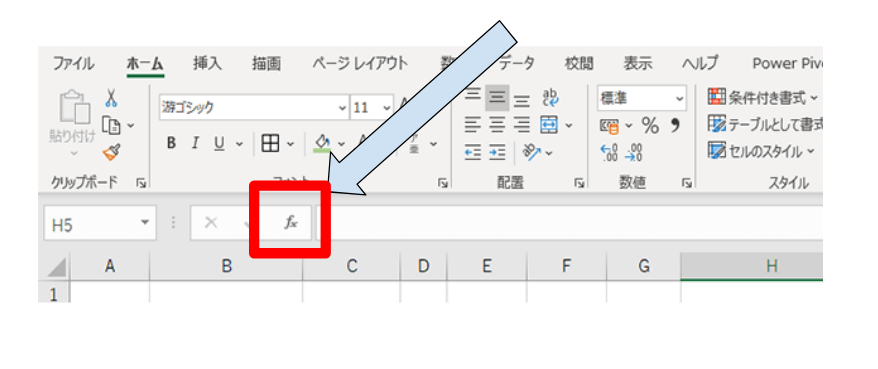
この「fx」をクリックすると、関数検索画面を表示することができます。
そこで、「合計」などのキーワードを入力することで、内容にあった関数がいくつか羅列された状態で表示されるため、問題文中にある語句を入力してみたら、お目当ての関数を見つけることができるかもしれません。
実際、僕が他人に教える際にはこの機能を優先的に教えます。
また、Excel のスタンダードの方でしたが、この機能を利用して合格した方が知り合いにいますので、ぜひご活用ください。
